Crea tu usuario en registrocolombia.co

En este tutorial te mostraremos paso a paso cómo crear tu cuenta de usuario en registrocolombia.co, verificarla por correo electrónico y activar la autenticación en dos pasos para mayor seguridad.

Paso 1

Ingresa al sitio web.

Ve a https://registrocolombia.co/ y en la esquina superior derecha haz clic en “Iniciar sesión”.
Ingresa al sitio web. - Paso 1

Paso 2

Crea tu cuenta.

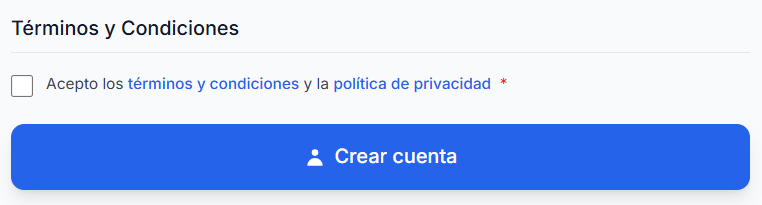
Haz clic en “Crear cuenta”.
Se abrirá un formulario que debes completar con tu información:

- Ingresa tus datos personales y un correo electrónico válido (al que tengas acceso).
- Crea una contraseña que cumpla los requisitos de seguridad.
- Acepta los términos y condiciones.
- Finalmente, haz clic en “Crear cuenta”.
Crea tu cuenta. - Paso 2

Paso 3

Verifica tu correo electrónico.

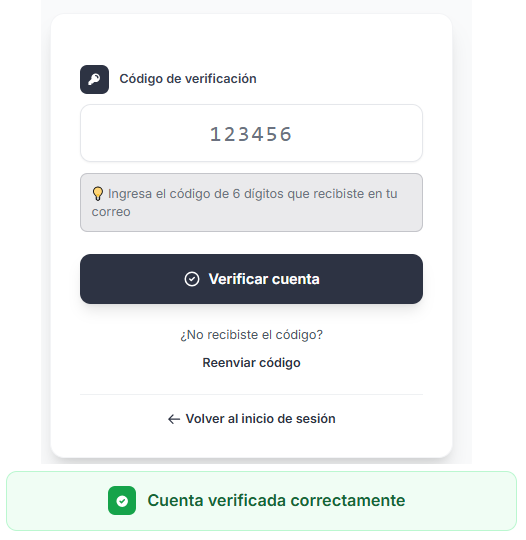
Recibirás un mensaje en el correo que registraste con un código de 6 dígitos.

- Escríbelo en el campo correspondiente y haz clic en “Verificar cuenta”.
- Si no recibes el correo, revisa la carpeta de spam o selecciona “Reenviar código”.

Una vez verificada la cuenta, verás un mensaje de confirmación.
Verifica tu correo electrónico. - Paso 3

Paso 4

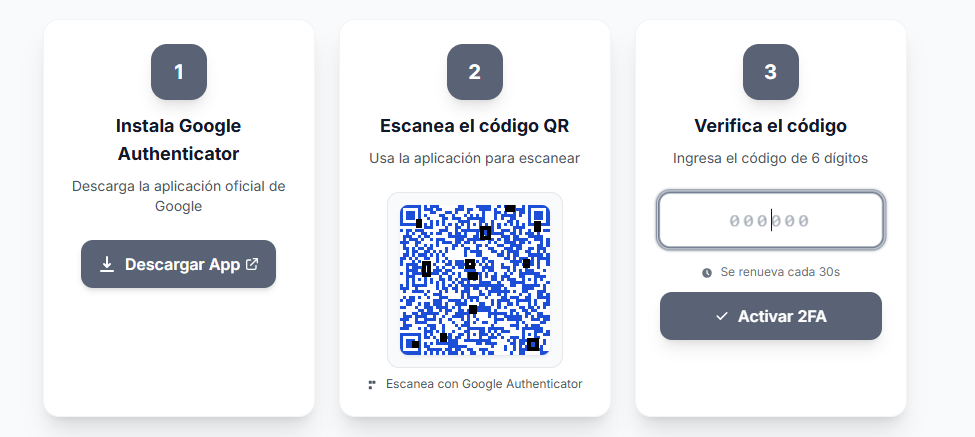
Activa la verificación en dos pasos (2FA).

Por seguridad, antes de continuar debes activar la verificación en dos pasos.

Descarga la aplicación Google Authenticator desde la tienda oficial:

👉 Descargar en Google Play aquí.

Sigue las instrucciones del panel para vincular tu cuenta.
Activa la verificación en dos pasos (2FA). - Paso 4

Paso 5

Finaliza la configuración de seguridad.

Una vez configurado el 2FA en tu celular, abre la aplicación Google Authenticator en tu celular y escribe el código de 6 dígitos generado.

Haz clic en “Activar 2FA”.
Finaliza la configuración de seguridad. - Paso 5

Paso 6

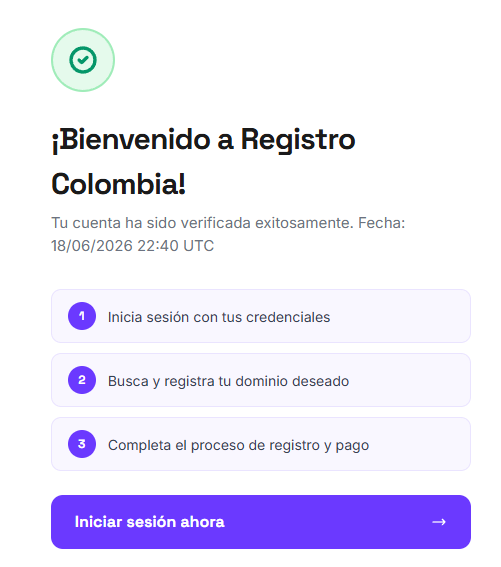
¡Listo, lo lograste!

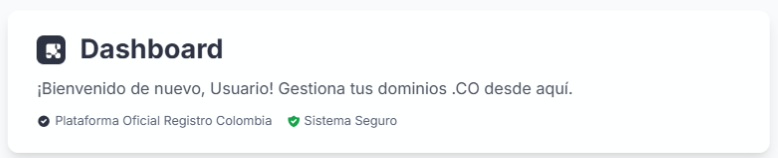
Tu cuenta ha sido creada y protegida. Ahora podrás ingresar al panel principal (Dashboard) para registrar, renovar y administrar tus dominios restringidos.
¡Listo, lo lograste! - Paso 6

¿Te resultó útil este tutorial?

Tutoriales relacionados