Cómo editar la zona DNS de un dominio en registrocolombia.co

Este tutorial te guía paso a paso para cambiar la zona DNS de tu dominio, asegurando que los nuevos servidores sean válidos y la actualización se aplique correctamente.

Paso 1

Inicia sesión

Accede a tu cuenta, con el usuario y contraseña ya creado previamente (Puedes ver el tutorial de inicio de sesión).
Paso 2

Selecciona el dominio

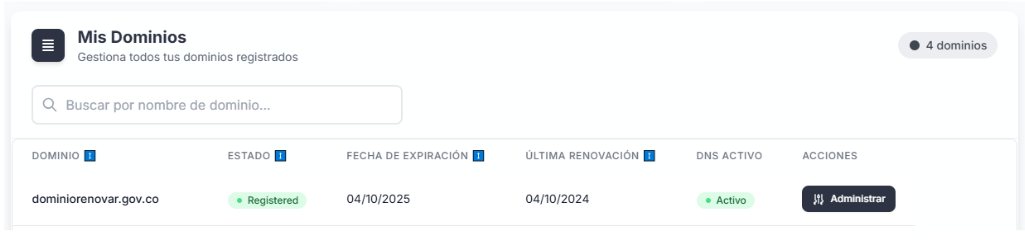
En la sección Mis Dominios, identifica el dominio que deseas renovar y haz clic en “Administrar”.

Se cargará la información del dominio, incluyendo zona DNS, contactos, estado y otros detalles.
Selecciona el dominio - Paso 2

Paso 3

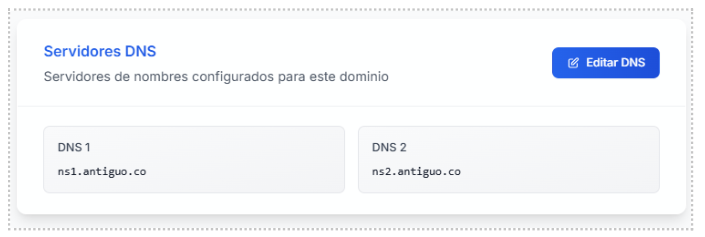
Edita los servidores DNS

En la sección Servidores DNS, haz clic en “Editar DNS”.
Edita los servidores DNS - Paso 3

Paso 4

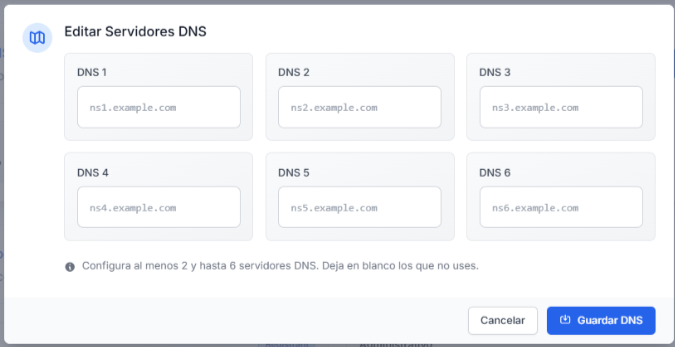
Ingresa los nuevos DNS

Escribe los servidores DNS que deseas asignar (mínimo 2, máximo 6).

- Es importante que estos DNS existan y resuelvan correctamente; de lo contrario, aparecerá un error.
- Haz clic en Guardar DNS.
Ingresa los nuevos DNS - Paso 4

Paso 5

Confirmación final

¡Listo, lo lograste!

Aparecerá una alerta verde en la parte superior derecha confirmando que los DNS se actualizaron correctamente.

- La actualización se aplica y propaga de manera inmediata.
Confirmación final - Paso 5

¿Te resultó útil este tutorial?

Tutoriales relacionados