Tutoriales Dominios
Dominios

Cómo trasladar un dominio a otra cuenta en registrocolombia.co

En este tutorial te explicamos cómo trasladar un dominio registrado en tu cuenta hacia la cuenta de otro usuario.

5 pasos

Pre-requisitos

Antes de iniciar el traslado, asegúrate de contar con la siguiente información de la cuenta destino:

  • El ID de usuario de la cuenta a la que deseas trasladar el dominio (consulta el tutorial Cómo identificar el ID de usuario).
  • El correo electrónico registrado en esa cuenta.

Ambos datos deben corresponder a la misma cuenta activa; de lo contrario, el sistema no permitirá continuar.

1
Paso 1

Inicia sesión y selecciona el dominio

Accede a tu cuenta (puedes ver el tutorial de inicio de sesión).

En la sección Mis Dominios, identifica el dominio que deseas trasladar y haz clic en "Administrar".
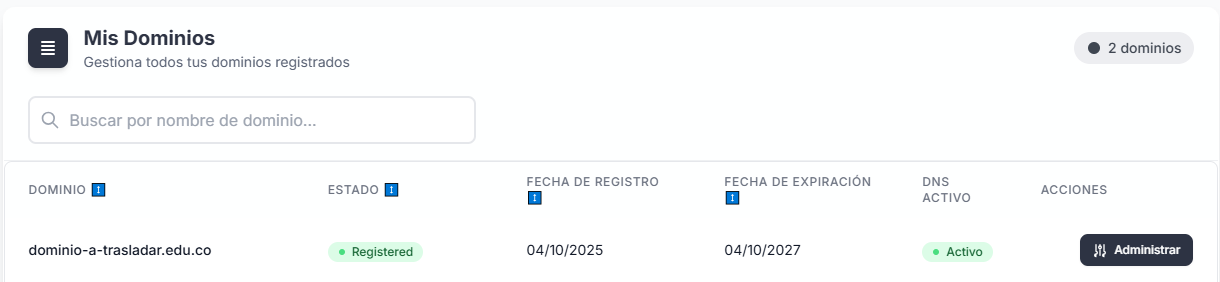
Inicia sesión y selecciona el dominio - Paso 1
2
Paso 2

Inicia el traslado

En la parte inferior de la página de administración del dominio, haz clic en "Trasladar a otra cuenta".
Inicia el traslado - Paso 2
3
Paso 3

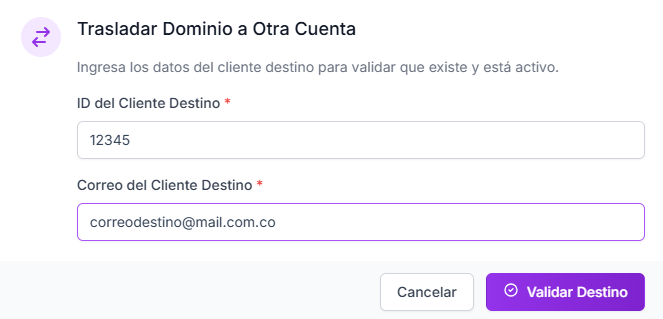
Ingresa los datos de la cuenta destino

Se abrirá un formulario donde debes completar:

  • ID del Cliente Destino: el número de ID del usuario de destino.
  • Correo del Cliente Destino: el correo electrónico registrado en esa cuenta.

Una vez diligenciados ambos campos, haz clic en "Validar Destino".
Ingresa los datos de la cuenta destino - Paso 3
4
Paso 4

Verifica y confirma el traslado

El sistema mostrará un resumen con los datos del Cliente Origen (Actual) y el Cliente Destino (Nuevo), incluyendo nombre, ID y estado de la cuenta destino.

Revisa que la información sea correcta. Ten en cuenta que esta acción no se puede revertir.

Si todo está correcto, haz clic en "Confirmar Traslado".
Verifica y confirma el traslado - Paso 4
5
Paso 5

¡Listo, lo lograste!

Aparecerá una alerta verde en la parte superior derecha confirmando que el traslado se completó exitosamente y que el dominio ahora pertenece a la cuenta destino.

¿Te resultó útil este tutorial?